 WALKSCAPE
 Crosswave Edition
BloggerにGoogle Analyticsをつなぎ、読者が来た経路を知る
2025-12-21
記事を公開すると、その先の仕事が始まる。どの記事が読者の入り口になり、どこから訪れた人が、サイトの中でどう動くのか。Google Analyticsを使うと、そうした動きの一部を把握できる。
Google Analytics 4(GA4)は、ページビューを含むサイト内のイベントを集計し、流入元や端末、エンゲージメントを示す。レポートに載るのは、設定した計測で捉えられた範囲だ。個々の読者を特定するものではなく、記事づくりの手がかりになる傾向を探すのに使える。
Bloggerで接続が簡単な理由
BloggerにはGoogle Analyticsと接続する設定が用意されている。対応テーマを使うブログなら、管理画面から設定できる。
自分で運営するWordPressサイトや別のサービスでは、プラグイン、タグマネージャー、テーマ側の連携機能などを使うこともある。方法はサイトの作りによって違う。
対応するBloggerのレイアウトテーマでは、管理画面にG-から始まる測定IDを入力する。 初期のクラシック テンプレート を使っている場合は別の設定が必要だ。
BloggerのブログをGA4に接続する
Google Analyticsでウェブデータ ストリームを用意し、Blogger側でブログにひも付ける。
プロパティとウェブデータ ストリームを作る
Google Analyticsにログインする。
管理画面で GA4プロパティ を作成または選択し、ブログのURLを指定してウェブデータ ストリームを追加する。G-から始まる 測定ID をコピーする。
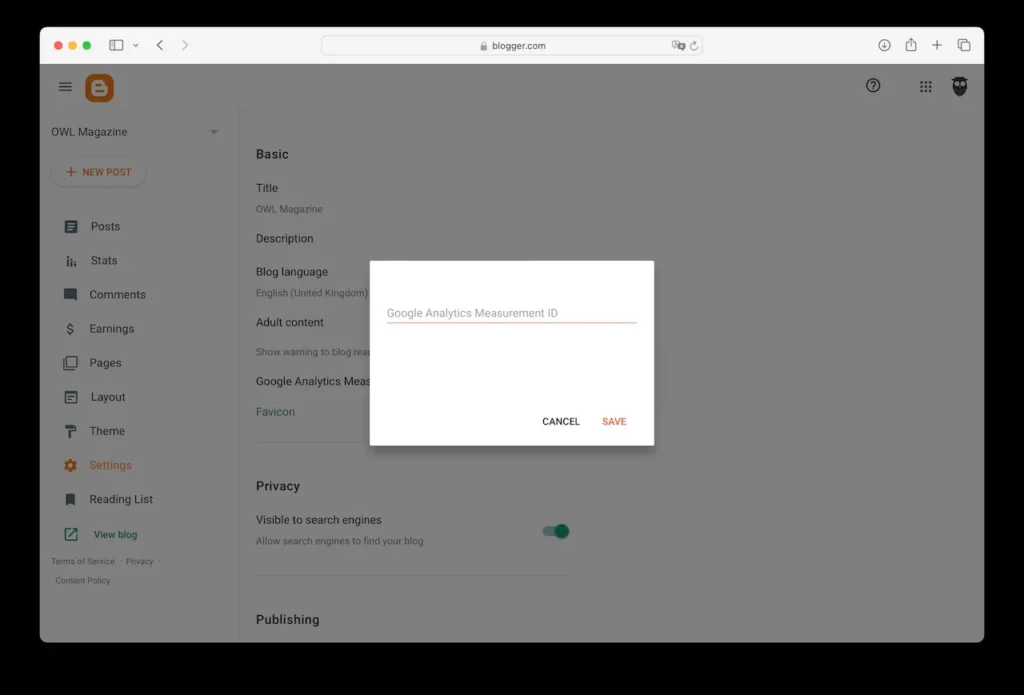
Bloggerに測定IDを入力する
測定IDをコピーしたら、Bloggerで対象のブログを開く。
管理画面で次の順に進む。
- [設定]→[基本]→[Google Analytics 測定 ID]
G-から始まるIDを貼り付けて保存する。初期のクラシック テンプレートを使っている場合は、この欄でタグが追加されるとは限らないため、テンプレートに対応する手順を確認する。
ブログを開いたあとに、リアルタイム レポートを確かめる。標準レポートにデータが出るまで、1日以上かかることもある。アクセスが少ないブログでは、すぐに表示できる新しいデータ自体が少ない場合もある。
レポートから読み取れること
ページ同士や時期ごとの違いを比べられる程度にデータがたまると、具体的な問いを立てられる。
たとえば、自然検索から最初に開かれる記事と、エンゲージメントが高い記事を見比べる。平均エンゲージメント時間は、GA4の定義に基づき、ウェブページがフォーカスされていた時間を測る。ひとつの数値を手がかりに、関連指標も見てから記事づくりに反映したい。
スマートフォンとパソコンからの流入の割合もわかる。スマートフォンで訪れる人が多ければ、自分でも記事をスマートフォンで開いてみるといい。
標準機能を使うと省ける手間
管理画面で接続できるので、同じタグをテーマに手で挿入する必要がない。カスタムテーマやタグマネージャーに別のタグを残し、二重に計測していないかは確認しておく。
Bloggerの通常の管理画面に測定IDの入力先がひとつある。小さな違いだが、設定先を探し回らずに済む。
どの方法でも、同意設定やブラウザの制限、計測から除外するよう設定したアクセスの影響は受ける。
サイトの記録を少しずつためる
一日か二日のデータが語るのは、その一日か二日の出来事だ。数か月たつと、長く読まれ続ける記事と、一時的な関心で読まれた記事の違いが見えてくる。
次に何を取り上げるかを考えるとき、長い期間の記録が役に立つ。続編を書く価値のある過去記事や、最近の変更が読者の行動に及ぼした影響も見えてくる。
Search ConsoleではGoogle検索からサイトへの経路を、Analyticsでは訪問後に計測できた行動を見る。それぞれのレポートで何がわかるかを踏まえて使いたい。