 WALKSCAPE
 Crosswave Edition
Bloggerの見た目を有料テーマで整える
2025-12-21
韓国でBloggerは長いあいだ微妙な立ち位置にあった。ネイバーブログにはサービス内に多くの読者がいる。一方、Tistoryは画面の構成や広告をより自由に決めたい人に支持されてきた。ところが2023年6月、Tistoryが 収益化済みブログへの独自広告の掲載を始め、別のサービスを探し直す運営者も出てきた。候補のひとつがBloggerだった。
WordPressは設定次第でブログにもショップにもなる。Bloggerの用途はもっと絞られている。サーバーを自分で管理せずに記事を公開でき、見た目の多くはテーマに委ねられる。
標準テーマで気になったこと
最初に引っかかったのはデザインだった。
Bloggerの管理画面や標準テーマの一部には、ひと昔前のウェブの面影がある。編集画面は使ううちに慣れるが、公開画面を初めて開いたときは、ここでどこまでやれるだろうと思った。
とりわけ気になったのは文字組みとレイアウトだ。最初に試したテーマでは、自分の作りたい媒体の姿をうまく思い描けなかった。
テーマを替えると何が変わるか
読者の目に入る部分の多くをテーマが担っている。ブログの読みやすさを変える余地は十分にあった。
記事タイトルや一覧、写真、ナビゲーションの並びを整えられる。普段使うBloggerの編集画面はそのままで、公開画面が予想以上に変わった。
外部のテーマは個別に販売されており、調べた当時は15米ドル前後のものもあった。価格もサポート内容も販売元によって違う。購入前に最新の販売条件を読み、パソコンとスマートフォンの両方でデモを試しておきたい。
Blogger用テーマを探した場所
Blogger向けのテンプレートを専門に扱う販売元がある。
見た目を試すなら無料版で足りることもある。有料版で増える設定項目や更新の扱い、使いたくないスクリプトに依存せず導入できるかを見比べたい。
探したときに目に留まったのは、次の二つだ。
どの販売元でも、長い見出しや記事ページ、ナビゲーション、クレジットがどう表示されるかを確かめてから選ぶ。
新しいテーマを導入する
Bloggerのテーマは通常XMLファイルで配布される。説明書や素材と一緒にZIPに入っている場合は、手順書で指定されたファイルを使う。
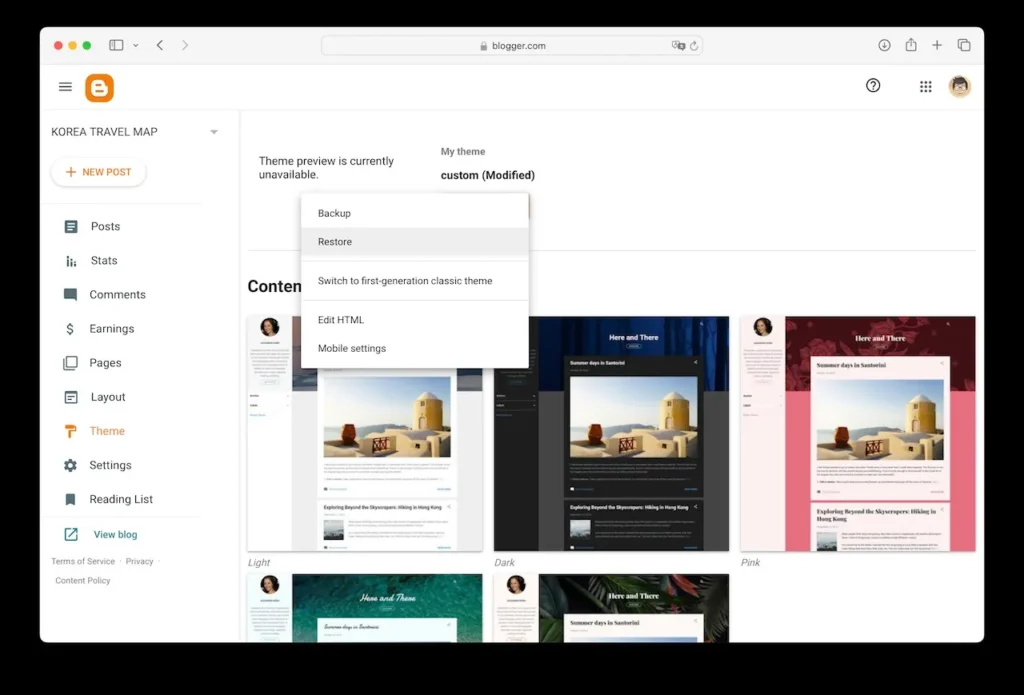
Bloggerで [テーマ]→[その他]→[復元] を開き、テーマのXMLファイルをアップロードする。追加の操作が必要な場合に備え、販売元の手順書も手元に置いておく。
現在のテーマはバックアップしておく 。自分で追加したHTMLやCSS、計測タグ、ウィジェット設定も必要に応じて別途控える。レイアウトによっては、既存のウィジェットが消えたり、意図しない位置に移ったりする。
レイアウトを自分のブログに合わせる
管理画面の [レイアウト] から、テーマが設定項目として公開しているロゴやトップページの各欄、サイドバーのガジェットを調整する。
ページの区切り方はテーマによって異なる。変更がトップページに反映される場合もあれば、記事ページだけに効く場合もある。いくつか記事を開き、スマートフォンでも見ながら、メニューやリンク、必要なアクセス計測が機能するか確かめる。