 WALKSCAPE
 Crosswave Edition
LightsailのBitnami版WordPressで初期パスワードを確認する
2026-02-15
LightsailでWordPressを立ち上げ、サイトが開くことを確認してから /wp-admin に進む。ログイン画面は出たものの、セットアップではユーザー名もパスワードも決めていない。どこを見ればいいのだろう。
Bitnamiの構成済みイメージなら、データベース、PHP、ウェブサーバーとWordPressは展開時に設定される。最初の管理者もこのとき作成され、生成されたパスワードはインスタンス内のファイルに保存される。
ここでは、AWSがBitnami版向けに案内しているSSHを使う。別のWordPressブループリントや新しいセットアップ手順を使っている場合は、その構成に対応する案内を確認したい。
Bitnami版の既定のユーザー名は、次のとおり。
user初期パスワードを見るには、インスタンスにSSHで接続する。
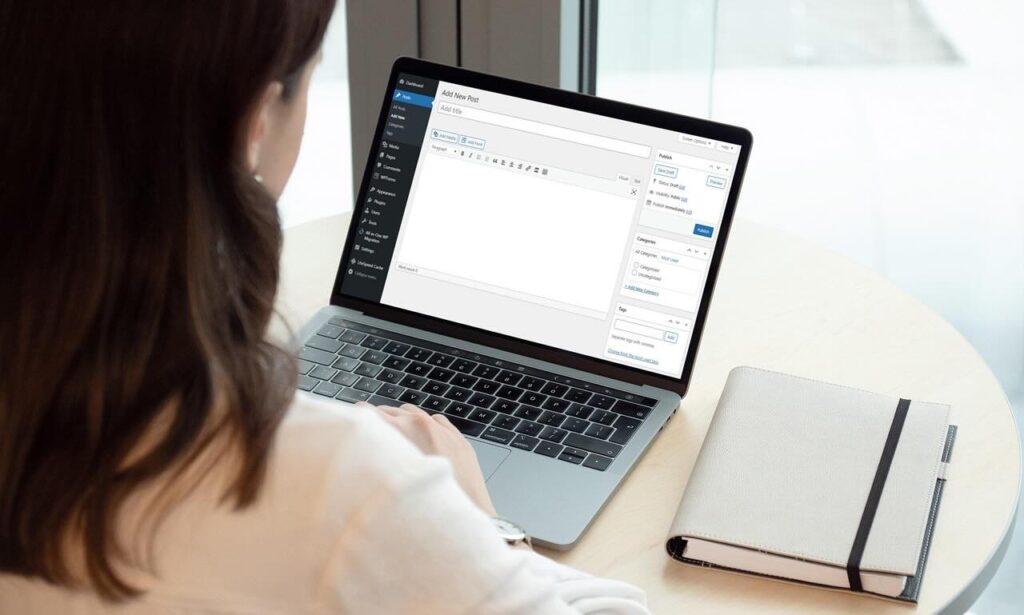
1. LightsailでSSH接続を開く
Lightsailで対象のインスタンスを開き、「SSHを使用して接続」を選ぶ。必要な権限があれば、一覧にあるSSHアイコンからもブラウザー上の端末を開ける。接続後の表示例は次のとおり。
bitnami@ip-xxx-xxx-xxx-xxx:~$プロンプトが表示されたら、インスタンスのシェルに入っている。この端末から、初期パスワードが保存されたファイルを読める。
2. 初期パスワードを表示する
次のコマンドを入力する。
cat bitnami_application_password表示されるのが、セットアップ時に生成された初期パスワードだ。画面共有中や、端末の操作記録を他の人と共有する場合は、表示する前に止めておく。
ここでは相対パスを使っている。別のディレクトリに移動してファイルが見つからない場合は、次のようにホームディレクトリへ戻ってから実行する。
cd ~
cat bitnami_application_password
3. WordPressにログインする
HTTPSの設定が済んでから、サイトの管理画面を開く。独自ドメインと対応する証明書がある場合、URLは次のようになる。
自分のサイトのアドレスに読み替える。
https://example.com/wp-admin次の認証情報でログインする。
Username: user
Password: The initial value displayed in your SSH session
ログインできればWordPressの管理画面が開く。管理者アカウントが有効で、WordPressが管理ページを返せていることを確認できる。
4. 管理者アカウントを更新する
WordPressの管理画面で初期パスワードを変更する。サーバー上のファイルには初期値が残るが、アカウントのパスワードを変更すれば、その値ではログインできなくなる。
管理画面の「ユーザー」から「プロフィール」を開き、アカウント管理の項目で新しいパスワードを設定する。
メールアドレスは受信できるものにしておく。サイトからメールを送れる状態なら、あとでパスワードを再設定するときに使える。
5. ファイルに入っているのはどのパスワードか
ファイルに残るのは、Bitnamiがセットアップ時に生成した値だ。次のコマンドで再表示できる。
cat bitnami_application_passwordWordPressでパスワードを変更しても、ファイルの値は更新されない。新しいパスワードが分からなくなったら、アカウントの復旧手順を使う。
6. 最初からアカウントがある理由
WordPressを手動で設定すると、ブラウザーで管理者を作る画面が出る。構成済みのLightsailイメージは起動後すぐに応答できるよう、展開時にアカウントを作成する。初期情報の取得方法は、構成によって異なる。
公開ページは表示されるのに、管理画面でログインを求められる。そのときは、まず使っているブループリントの初期認証情報を確認するとよい。
最初のログインを済ませる
この記事で扱ったBitnami版では、接続したユーザーのホームディレクトリから初期パスワードを読める。
cat bitnami_application_passwordログインできたら初期パスワードを変更し、WordPressの管理画面で通常の設定に進む。